

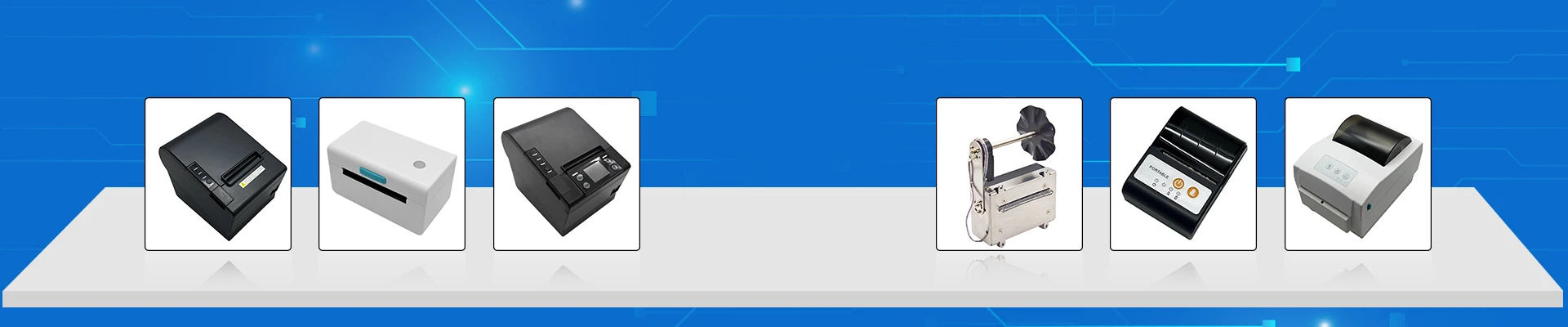
58mm 열전사 영수증 프린터를 설치하려면 여러 단계를 거쳐야 하며 구체적인 프로세스는 프린터 브랜드 및 모델에 따라 다를 수 있습니다. 다음은 58mm 열전사 영수증 프린터를 설치하는 일반적인 단계를 설명하는 일반 가이드입니다.

하드웨어 설치:
1. 언박싱:
프린터의 포장을 조심스럽게 풀고 일반적으로 프린터 장치, 전원 어댑터, 용지 롤 및 필요한 케이블 등 포함된 모든 구성 요소를 확인합니다.
2. 전원 연결:
전원 어댑터를 프린터에 연결하고 전원에 연결합니다. 프린터에 표시된 올바른 전압 및 전원 사양을 사용하고 있는지 확인하십시오.
3. 연결성:
프린터 모델에 따라 적절한 인터페이스를 사용하여 컴퓨터 또는 POS 시스템에 연결하십시오. 일반적인 인터페이스에는 USB, 직렬(RS-232) 또는 이더넷이 포함됩니다. 제공된 케이블을 사용하세요.
소프트웨어 설치:
1. 드라이버 설치:
컴퓨터에 프린터 드라이버를 설치합니다. 대부분의 프린터에는 필요한 드라이버가 포함된 CD가 함께 제공됩니다. 또는 제조업체 웹사이트에서 최신 드라이버를 찾을 수도 있습니다.
2. 운영 체제 구성:
운영 체제가 프린터를 인식하는지 확인하십시오. 대부분의 경우 시스템은 새 하드웨어를 자동으로 감지하고 드라이버를 설치하라는 메시지를 표시합니다.
종이 설치:
1. 용지 롤 넣기:
프린터 덮개나 뚜껑을 열어 용지함에 접근합니다. 제조업체에서 제공한 그림이나 지침에 따라 감열지 롤을 삽입합니다. 용지가 아래에서 위로 공급되는지 확인하세요.
2. 용지 정렬:
열전사 인쇄 메커니즘에 맞게 용지 롤을 조정합니다. 인쇄 문제를 방지하려면 용지가 너무 느슨하거나 너무 빡빡하지 않은지 확인하십시오.
테스트:
1. 테스트 페이지를 인쇄합니다.
설치 후 테스트 페이지를 인쇄하여 프린터가 제대로 작동하는지 확인하세요. 이 작업은 컴퓨터의 프린터 속성이나 설정을 통해 수행할 수 있는 경우가 많습니다.
구성:
1. 용지 크기 및 설정 지정:
컴퓨터의 프린터 속성에 액세스하여 요구 사항에 따라 용지 크기, 인쇄 밀도 및 기타 설정을 구성합니다. 구체적인 구성 세부 사항은 사용 설명서를 참조하세요.
문제 해결:
1. 문제 해결:
설치 또는 테스트 중에 문제가 발생하는 경우 문제 해결 지침은 사용 설명서를 참조하세요. 연결과 용지 정렬을 확인하고 드라이버가 올바르게 설치되었는지 확인하십시오.
2. 펌웨어 업데이트:
선택적으로 제조업체 웹사이트에서 프린터에 사용 가능한 펌웨어 업데이트가 있는지 확인하세요. 펌웨어를 업데이트하면 성능이 향상되고 잠재적인 문제가 해결될 수 있습니다.
3. 지원팀에 문의하세요.
문제를 해결할 수 없는 경우 제조업체의 고객 지원에 문의하여 도움을 받으십시오. 해당 프린터 모델에 대한 특정 문제 해결 단계를 안내할 수 있습니다.
모델별 지침 및 세부 정보는 58mm 열전사 영수증 프린터와 함께 제공된 사용 설명서를 참조하십시오. 각 프린터에는 고유한 기능이나 설치 단계가 있을 수 있습니다.


