

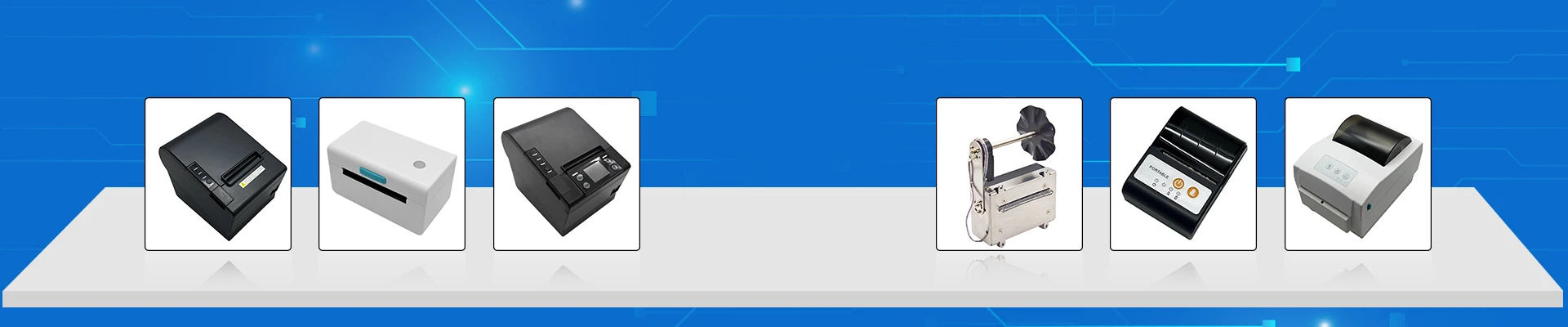
1. 포장 풀기 및 조립:
프린터의 상자를 풀고 제조업체의 지침에 따라 모든 구성 요소를 조립합니다.
2. 전원 연결:
제공된 전원 공급 장치를 사용하여 프린터를 전원에 연결합니다.
3. 네트워크에 연결:
모델에 따라 사용 가능한 인터페이스(USB, 이더넷, Wi-Fi 또는 Bluetooth) 중 하나를 사용하여 프린터를 네트워크에 연결합니다. 네트워크 인프라가 선택한 인터페이스와 호환되는지 확인하세요.
4. 용지 롤 설치:
제조업체의 지침에 따라 프린터에 용지 롤을 넣습니다. 용지가 제대로 정렬되었는지 확인하세요.
5. 프린터 드라이버 설치:
운영 체제에 적합한 프린터 드라이버를 다운로드하여 설치하십시오. 제조업체의 웹사이트를 방문하거나 제공된 최신 드라이버 설치 CD를 사용하세요.
6. 프린터 설정 구성:
제어판이나 웹 기반 인터페이스(사용 가능한 경우)를 통해 프린터 설정에 액세스합니다. 용지 종류, 절단 옵션 및 기타 기본 설정과 같은 기본 설정을 구성합니다.
7. 테스트 인쇄:
테스트 페이지를 인쇄하여 프린터가 제대로 작동하는지 확인하십시오. 인쇄된 내용이 용지에 올바르게 정렬되어 있는지 확인하십시오.
8. POS 시스템 또는 컴퓨터에 연결:
POS 시스템이나 컴퓨터가 프린터를 자동으로 감지하지 못하는 경우 연결 설정을 구성하십시오. 올바른 인터페이스(USB, 이더넷 등)가 선택되었는지 확인하십시오.
9. 추가 소프트웨어 설치(필요한 경우):
일부 POS 프린터에는 고급 기능을 위해 추가 소프트웨어가 필요할 수 있습니다. 권장되는 소프트웨어 설치에 대해서는 제조업체의 설명서를 확인하십시오.
10. 네트워크 설정 확인:
네트워크 연결을 사용하는 경우 프린터의 IP 주소와 네트워크 설정이 올바른지 확인하십시오. 이 정보는 일반적으로 프린터의 제어판이나 구성 소프트웨어를 통해 액세스할 수 있습니다.
11. 펌웨어 업데이트(필요한 경우):
제조업체 웹사이트에서 펌웨어 업데이트를 확인하고 필요한 경우 프린터 펌웨어를 업데이트하세요. 이를 통해 최신 기능 및 개선 사항과의 호환성이 보장됩니다.
12. 사용자 교육:
사용자에게 기본 프린터 작동 방법을 교육하고 일반적인 문제를 해결합니다. 용지 넣기, 롤 교체 및 기타 관련 절차에 대한 지침을 제공합니다.


