

열전사 라벨 프린터를 사용하여 QR 코드를 인쇄하는 것은 재고를 관리하고 자산을 추적하며 고객 참여를 향상시키는 실용적이고 효율적인 방법입니다. 감열식 라벨 프린터의 선두 공급업체로서 당사는 고객의 다양한 요구 사항을 충족하는 고품질 솔루션을 제공하는 것이 중요하다는 것을 잘 알고 있습니다. 이 블로그 게시물에서는 올바른 프린터 선택부터 QR 코드 생성 및 인쇄까지 열전사 라벨 프린터를 사용하여 QR 코드를 인쇄하는 과정을 안내합니다.
적합한 감열식 라벨 프린터 선택
QR 코드 인쇄의 첫 번째 단계는 필요에 맞는 열전사 라벨 프린터를 선택하는 것입니다. 인쇄 품질, 인쇄 속도, 연결 옵션, 라벨 크기 호환성 등 프린터를 선택할 때 고려해야 할 여러 요소가 있습니다.
- 인쇄 품질:열전사 라벨 프린터의 인쇄 품질은 인치당 도트 수(DPI)로 측정됩니다. DPI가 높을수록 인쇄 품질이 향상되며 이는 QR 코드에 특히 중요합니다. 대부분의 애플리케이션에는 최소 203DPI의 프린터가 권장되지만, 작은 QR 코드나 높은 정밀도가 필요한 애플리케이션의 경우 300DPI 이상의 프린터가 필요할 수 있습니다.
- 인쇄 속도:감열식 라벨 프린터의 인쇄 속도는 초당 인치(IPS)로 측정됩니다. 많은 수의 QR 코드를 빠르게 인쇄해야 하는 경우 IPS 등급이 높은 프린터가 더 효율적입니다. 그러나 인쇄 속도가 높을수록 인쇄 품질이 약간 저하될 수 있다는 점에 유의하십시오.
- 연결 옵션:열전사 라벨 프린터는 USB, 이더넷, Wi-Fi 또는 Bluetooth를 통해 컴퓨터나 기타 장치에 연결할 수 있습니다. 귀하의 필요에 가장 적합한 연결 옵션을 갖춘 프린터를 선택하십시오. 예를 들어, 모바일 장치에서 무선으로 라벨을 인쇄해야 하는 경우3인치 블루투스 열전사 프린터훌륭한 선택이 될 것입니다.
- 라벨 크기 호환성:선택한 프린터가 인쇄해야 하는 라벨 크기와 호환되는지 확인하세요. QR 코드의 일반적인 라벨 크기에는 1x1인치, 2x2인치, 4x6인치가 있습니다. 더 크거나 작은 라벨을 인쇄해야 하는 경우 조정 가능한 인쇄 너비를 제공하거나 사용자 정의 라벨 크기를 지원하는 프린터를 찾으십시오.
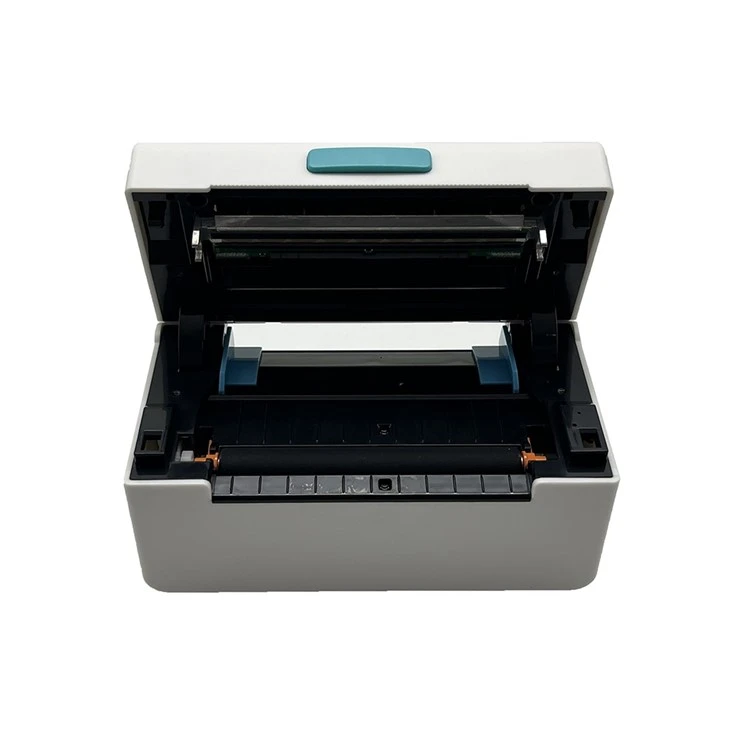
인기 있는 열전사 라벨 프린터 중 일부는 다음과 같습니다.무선 배송 라벨 프린터그리고열전사 라벨 프린터 4x6, 이는 광범위한 응용 분야에 적합합니다.
QR 코드 생성
올바른 열전사 라벨 프린터를 선택했다면 다음 단계는 인쇄하려는 QR 코드를 생성하는 것입니다. 온라인 QR 코드 생성기, 바코드 소프트웨어 또는 프로그래밍 언어를 사용하는 등 QR 코드를 생성하는 방법에는 여러 가지가 있습니다.

- 온라인 QR 코드 생성기:온라인 QR 코드 생성기는 QR 코드를 생성하는 가장 쉽고 편리한 방법입니다. QR 코드 생성기 웹사이트를 방문하여 인코딩하려는 정보(예: URL, 텍스트, 연락처 정보)를 입력하고 QR 코드의 크기와 형식을 선택하세요. 인기 있는 온라인 QR 코드 생성기에는 QR Code Generator, Kaywa 및 QRStuff가 있습니다.
- 바코드 소프트웨어:바코드 소프트웨어를 사용하면 컴퓨터에서 직접 QR 코드를 생성하고 인쇄할 수 있습니다. 많은 바코드 소프트웨어 프로그램은 배치 인쇄, 라벨 디자인, 다른 응용 프로그램과의 통합과 같은 고급 기능을 제공합니다. 널리 사용되는 바코드 소프트웨어 프로그램으로는 NiceLabel, Barcode Studio 및 Labeljoy가 있습니다.
- 프로그래밍 언어:프로그래밍 기술이 있으면 Python, Java, C#과 같은 프로그래밍 언어를 사용하여 QR 코드를 생성할 수 있습니다. QR 코드를 쉽게 생성할 수 있도록 각 프로그래밍 언어에 사용할 수 있는 여러 라이브러리가 있습니다. 예를 들어 Python에서는 다음을 사용할 수 있습니다.
QR코드QR코드를 생성하는 라이브러리입니다.
라벨 준비
QR 코드 인쇄를 시작하기 전에 라벨을 준비해야 합니다. 여기에는 올바른 라벨 재료를 선택하고, 라벨이 프린터에 올바르게 로드되었는지 확인하고, 프린터 설정을 조정하는 작업이 포함됩니다.
- 라벨 재질:열전사 라벨 프린터는 감열식 직접 인쇄 또는 열전사 인쇄 기술을 사용합니다. 감열식 다이렉트 프린터는 감열층으로 코팅된 라벨 소재에 직접 인쇄합니다. 열전사 프린터는 리본을 사용하여 잉크를 라벨 재료에 전사합니다. 선택하는 라벨 재질의 유형은 라벨이 사용되는 애플리케이션과 환경에 따라 달라집니다. 예를 들어, 라벨이 습기, 열, 화학 물질 등 가혹한 조건에 노출될 경우 내구성이 더 뛰어난 라벨 소재를 사용해야 할 수도 있습니다.
- 라벨 로드:라벨이 프린터에 올바르게 로드되었는지 확인하십시오. 라벨을 올바르게 로드하는 방법에 대한 지침은 프린터의 사용 설명서를 참조하세요. 라벨을 잘못 장착하면 인쇄 오류가 발생하거나 프린터가 손상될 수 있습니다.
- 프린터 설정 조정:QR 코드가 올바르게 인쇄되도록 하려면 프린터 설정을 조정해야 할 수도 있습니다. 여기에는 인쇄 밀도, 인쇄 속도 및 라벨 크기 설정이 포함됩니다. 프린터 설정을 조정하는 방법에 대한 지침은 프린터의 사용 설명서를 참조하세요.
QR 코드 인쇄
QR 코드를 생성하고 라벨을 준비하고 나면 인쇄를 시작할 준비가 된 것입니다. 열전사 라벨 프린터를 사용하여 QR 코드를 인쇄하는 일반적인 단계는 다음과 같습니다.
- 라벨 디자인 소프트웨어를 엽니다.바코드 소프트웨어를 사용하여 라벨을 디자인하는 경우 소프트웨어를 열고 새 라벨 디자인을 만듭니다.
- QR 코드를 삽입하세요:생성된 QR 코드를 라벨 디자인에 삽입하세요. 일반적으로 "QR 코드 삽입" 버튼을 클릭하거나 QR 코드 이미지를 복사하여 디자인에 붙여넣으면 됩니다.
- 라벨 미리보기:라벨을 미리 보고 QR 코드가 올바른 위치에 있고 보기에 좋은지 확인하세요. QR 코드의 크기, 위치, 방향을 조정해야 할 수도 있습니다.
- 라벨 인쇄:라벨 디자인이 만족스러우면 "인쇄" 버튼을 클릭하여 인쇄를 시작하세요. 프린터가 컴퓨터에 연결되어 있고 인쇄할 준비가 되었는지 확인하세요.
QR 코드 테스트
QR 코드를 인쇄한 후에는 테스트하여 올바르게 스캔되는지 확인하는 것이 중요합니다. 스마트폰의 QR 코드 스캐너 앱이나 전용 QR 코드 스캐너를 사용하여 QR 코드를 테스트할 수 있습니다. QR 코드를 스캔하여 정보가 올바르게 디코딩되었는지 확인하세요. QR 코드를 스캔할 수 없는 경우 인쇄 품질, QR 코드 생성 설정, 프린터 설정을 확인하세요.
일반적인 인쇄 문제 해결
번지거나 불완전한 QR 코드와 같은 인쇄 문제가 발생하는 경우 몇 가지 일반적인 문제 해결 단계는 다음과 같습니다.
- 인쇄 품질을 확인하십시오.인쇄 품질이 올바르게 설정되었는지 확인하세요. 인쇄 품질을 향상시키기 위해 인쇄 밀도를 높이거나 프린터 설정을 조정해야 할 수도 있습니다.
- 라벨 재질을 확인하세요.라벨 재료가 프린터와 호환되고 상태가 양호한지 확인하십시오. 라벨 재질이 손상되거나 더러워지면 인쇄 문제가 발생할 수 있습니다.
- 프린터 헤드를 확인하십시오.프린터 헤드가 더럽거나 손상되었을 수 있습니다. 프린터 사용 설명서에 따라 프린터 헤드를 청소하십시오. 프린터 헤드가 손상된 경우 교체해야 할 수도 있습니다.
- 연결을 확인하세요.프린터가 컴퓨터나 다른 장치에 올바르게 연결되어 있는지 확인하십시오. 프린터가 Wi-Fi 또는 Bluetooth를 통해 연결된 경우 연결이 안정적인지 확인하세요.
결론
열전사 라벨 프린터를 사용하여 QR 코드를 인쇄하는 것은 재고를 관리하고 자산을 추적하며 고객 참여를 향상시키는 간단하고 효율적인 방법입니다. 올바른 프린터를 선택하고, 고품질 QR 코드를 생성하고, 라벨을 올바르게 준비하고, 인쇄 단계를 따르면 QR 코드가 정확하게 인쇄되고 쉽게 스캔될 수 있습니다.
열전사 라벨 프린터 구매에 관심이 있거나 QR 코드 인쇄에 대해 궁금한 점이 있으면 문의해 주세요. 당사의 전문가 팀은 귀하의 요구 사항에 가장 적합한 솔루션을 찾도록 돕고 시작하는 데 필요한 지원을 제공합니다.
참고자료
- "열전사 라벨 프린터: 종합 가이드." 라벨플래닛.
- "QR 코드 생성 및 인쇄." 바코드 블로그.
- "올바른 감열식 라벨 프린터를 선택하는 방법." 얼룩말 기술.